1. 安装与激活
到下载中心下载图文工作台 0.5.11,运行 Windows 安装包。无需再安装原采集写作助手、发布助手或健康管理。
第一次启动只显示激活页。粘贴购买后的激活码,点击“激活并进入”;已有有效授权直接进入工作台,菜单按开通模块显示。
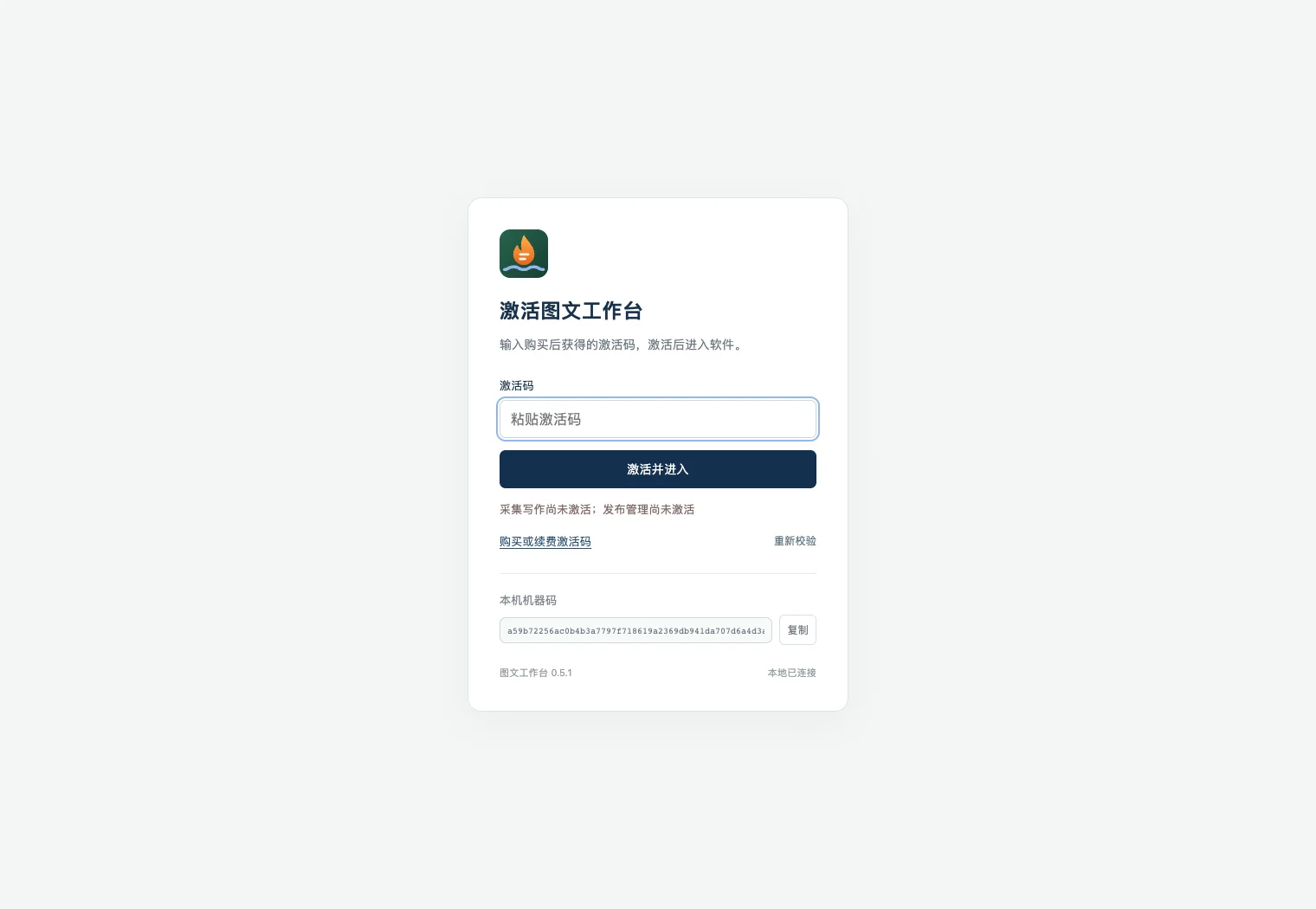
续费使用原激活码,按订单页提示完成续费后回软件重新校验。授权到期不删除稿件、账号和配置。
请从本站下载并确认文件名与版本。当前安装包尚未使用 Windows 发布者证书签名;安装前可通过客服核对文件来源。
2. 设置 AI 网关与模型
进入“设置 → AI 设置”,默认地址为 https://api.zhuhai.store/v1,也可选用其他兼容网关。填写自己的 API 密钥,再读取模型列表。
正文、标题、审核、评论和选题分类按各功能设置。进入“领域与选题”后,可为每个领域单独选择正文与标题使用的网关和模型,也可沿用全局配置。AI 用量由所选服务商计费,与软件授权分开。
4. 添加领域、对标和选题
在「采集与选题 → 采集设置」设定手动和定时采集的时间范围、最低阅读量和关键词。程序自动翻页。定时采集只处理已开启自动采集的对标账号。
开通采集写作后,默认服务直接提供素材和正文,无需自行配置采集 Cookie。也可在“采集设置”添加自己的登录:支持多次浏览器登录或每行粘贴一份 Cookie,每个平台最多 20 份,本机加密保存,按批次轮换。个人登录优先,未配置时使用默认服务;用户自己的 Cookie 不会上传到默认服务。
- 在“设置 → 领域与选题”添加领域名称、分类关键词和写作要求。
- 在对标账号表添加或批量导入主页链接:每行一个链接,无需填写账号名;用选择器选择领域。平台和账号名自动获取;暂未获取名称时,可在列表重试,也可选配个人采集登录。
- 先选择一个对标采集少量素材,再从素材表选择一篇写作。默认采集继续走原有解析、入库和写作流程。使用个人登录时,可保留浏览器后备采集;遇到平台验证或限流会停止该批次,请按提示处理后再继续。
- 选题按关键词和对标来源归类;需要时启用 AI 分类,手动指定的领域会保留。
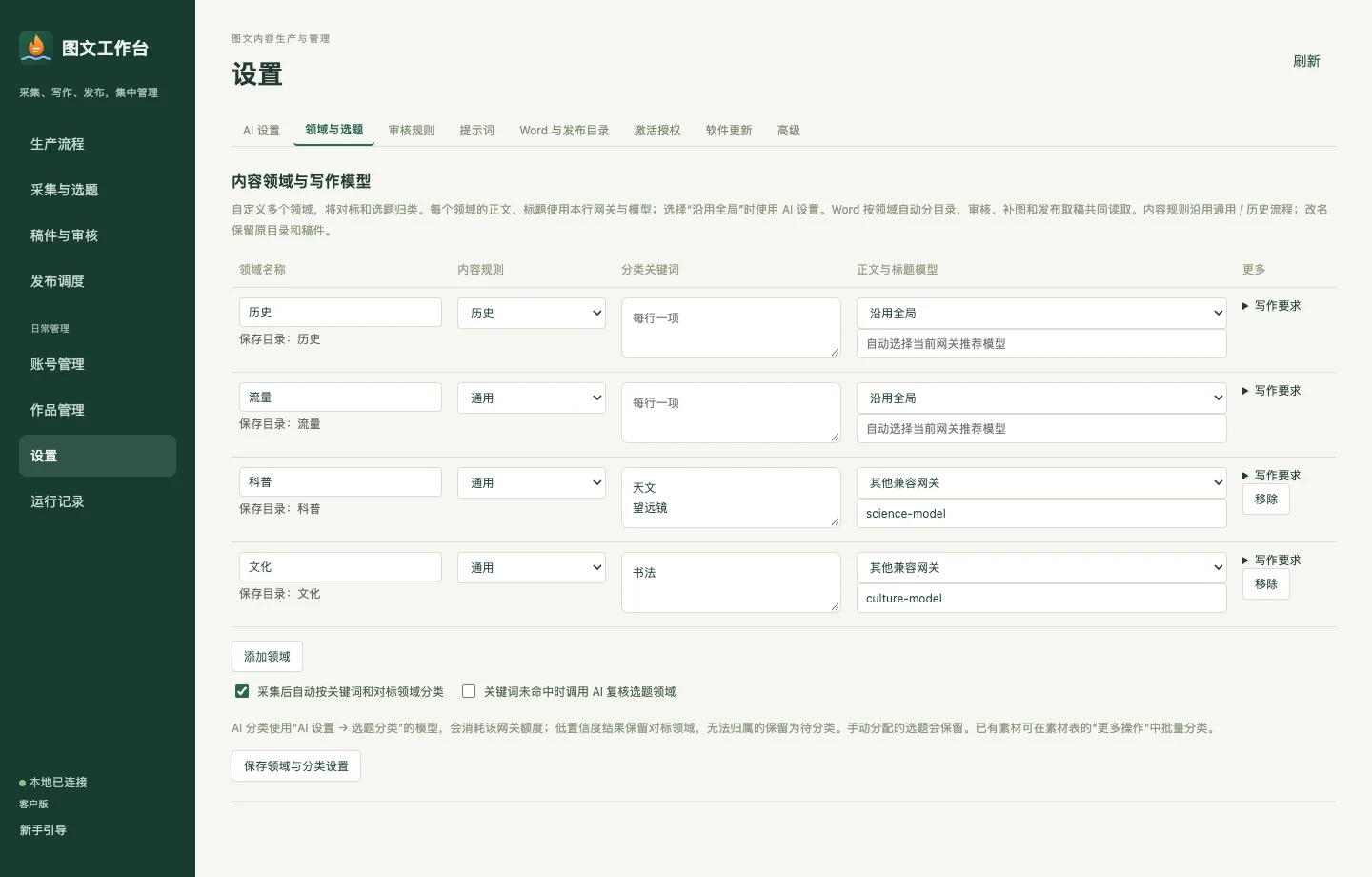
写作生成的 Word 自动进入该领域文件夹。默认保存目录已设置,可在设置中修改出稿根目录;原目录稿件不会被自动搬迁或删除。
旧版数据迁入
升级后进入“设置 → 导入旧版数据”。程序自动识别本机旧版采集、发布和作品管理资料;未找到时可手动选择旧资料目录。关闭旧软件,核对数量后点击“备份并导入选中的资料”。旧库和旧稿保留,新版已有记录优先;同名不同稿件会另存。导入的账号保持停止,请确认领域、发布目录和登录状态后再启用。这是一次性迁入,旧软件后续新增内容不会实时同步;其他 Windows 用户保存的加密登录资料需重新登录。
5. 页面内审核后发布
仅购买采集写稿时,无需经过软件审核,可在采集素材表点击“打开出稿目录”,或在“设置 → Word 出稿目录”打开根目录和各领域子目录,直接取用生成的 Word。审核、发布和作品管理属于发布管理模块。
进入“稿件与审核”,刚出稿的 Word 会显示为待审核。双击稿件或点击“打开并审核”,直接在页面核对正文和图片,选择“人工通过”“驳回保留”或“AI 重新审核”,无需打开文件夹。驳回保留原文件并阻止发布;稿件或规则变化后需要重新审核。
审核表提供快捷按钮和右键操作,可多选 AI 审核、人工通过、驳回保留、打开所在目录或移到系统回收站。列表自动与本机目录同步,已在本机删除或移走的 Word 不再显示,原审核历史保留。
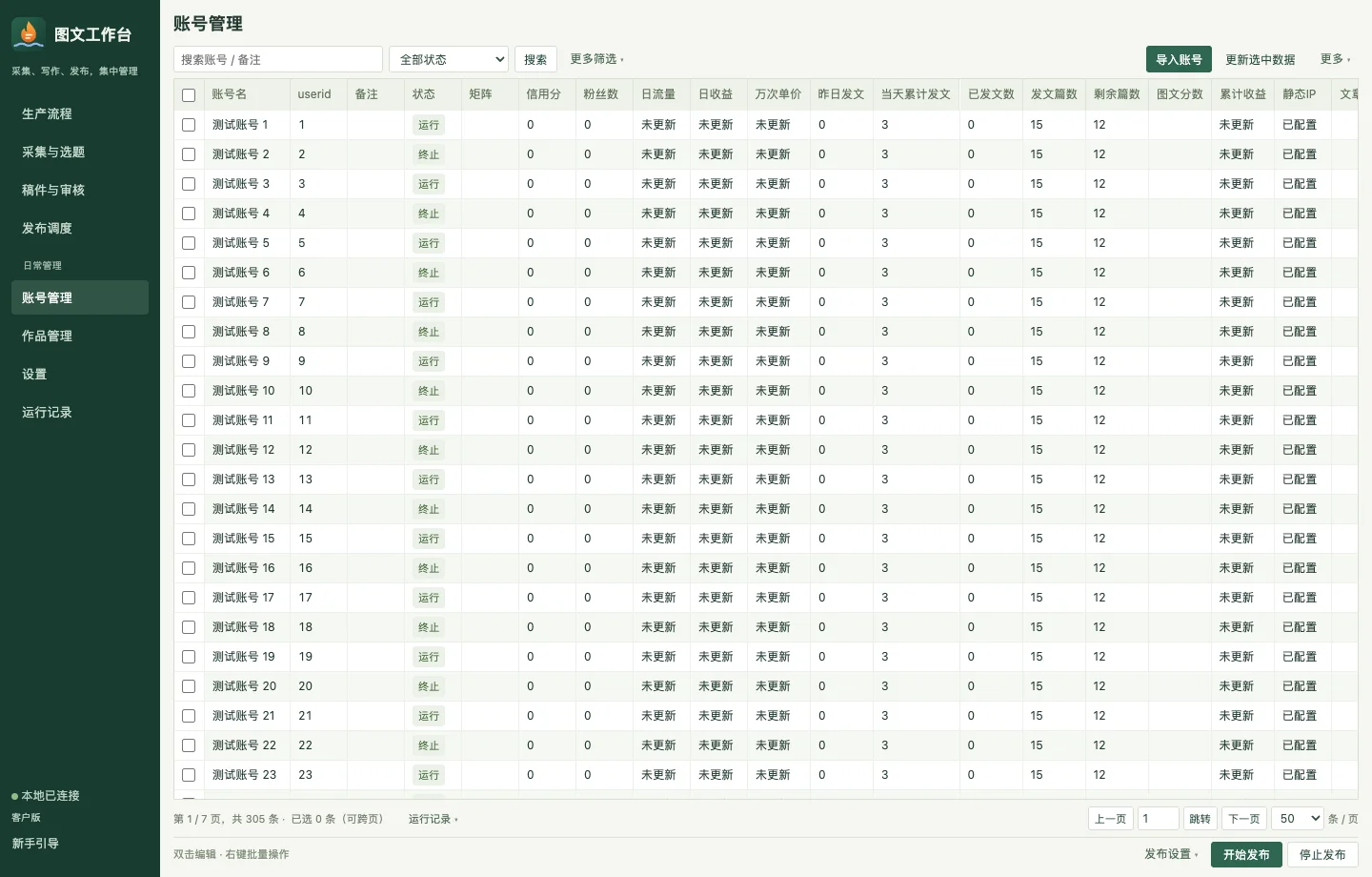
在“设置 → Word 与发布目录”可查看各领域子目录并设置领域默认每日篇数。账号管理的“发布设置(并发)”可调整发布并发;保存设置不会启动发布。
审核规则中可设置正文最少字数,默认 300 字,不计参考资料;设为 0 可取消。保存 Word 时也会校验正文完整性,残缺稿不会放入出稿目录。
- 在“稿件与审核”查看文章与配图,按自定义审核规则处理。
- 在账号管理勾选账号,点击“套用出稿目录和篇数”,选择账号所属领域;对应领域的 Word 子目录自动作为发布取稿路径。每日篇数是每个账号的数量,可按领域默认、统一篇数或沿用账号规则;按各账号平台已知额度封顶并扣除该账号当天已发。不是所有账号合计的总数。
- 检查账号状态、额度与路径,主动启动发布任务。只取审核通过且未改动的稿件。
- 发布后到作品管理同步平台作品,核对实际结果。
审核后修改 Word,会在取稿前重新校验。修改全局或领域设置前,请先停止相关生产任务。
6. 作品与评论管理
账号、作品、评论和处理记录在同一工作台内查看。使用筛选与跨页勾选处理大量记录;批量回复、删除等操作前核对账号和选中范围。
7. 更新与旧版资料
图文工作台使用独立自动更新通道,更新保留用户资料与配置。 0.5.10 可在「设置 → 软件更新」检查并安装 0.5.11 过渡版,本次下载完整安装包。以后运行库兼容时优先使用签名代码小包。0.4.1 用户需要先结束运行中的任务,覆盖安装 0.5.11 一次;以后可通过软件更新。更新完成后按需重新开启自动后台。
三款旧版独立程序可在官网下载中心分别下载。先退出旧程序并停止图文工作台里的任务。打开「设置 → 导入旧版数据」,核对扫描结果,勾选需要的资料后点击「备份并导入选中的资料」。如果没找到,点击「选择旧资料目录」,选择包含 monitor.db 或 accounts.db 的文件夹。旧库会保留,导入为一次性迁移。
常见问题
点下载没反应?
用 Chrome 或 Edge 打开下载中心,点击“下载图文工作台”。下载的是 .exe 文件,需在 Windows 电脑运行,Mac 不能直接安装。
激活失败?
检查网络、激活码与系统时间。超过设备数量、授权到期或停用时,按提示联系售后;不要删除机器码文件或反复更换资料目录。
为什么只有部分菜单?
软件按激活码开通对应模块。单项授权与图文全套的菜单不同,可在设置中查看当前授权。